Postingan

Menampilkan postingan dengan label Windows

Membuat dan Menjalankan Aplikasi Apache Spark dengan Intellij IDEA pada OS Windows

Gambar
    Pada artikel " Apache Spark: Perangkat Lunak Analisis Terpadu untuk Big Data " telah diperkenalkan secara singkat tentang apa itu Apache Spark dan kegunaannya. Kali ini kita akan mencoba untuk membuat dan menjalankan sebuah aplikasi Spark sederhana dengan sumber data dari Hadoop yang telah di-install dengan mode standalone pada OS Windows. Tutorial ini menggunakan Windows 10 dan Software berikut: Java JDK-1.8; cara install ada di Cara Sederhana Install Hadoop 2 mode Standalone pada Windows 7 dan Windows 10 Apache Hadoop-2.7.7; cara install ada di Cara Sederhana Install Hadoop 2 mode Standalone pada Windows 7 dan Windows 10 IDE Intellij IDEA; download dari https://www.jetbrains.com/idea/     Sebelum mulai install Spark, jalankan Hadoop yang sudah diinstall. Buat direktori di Hadoop yang akan digunakan untuk menyimpan file teks yang akan diproses menggunakan Apache Spark. Gunakan perintah berikut:     hdfs dfs -mkdir /tmp/input     Kemudian, cop...
Membuat dan Menjalankan Aplikasi Hadoop MapReduce dengan Intellij IDEA pada OS Windows

Gambar
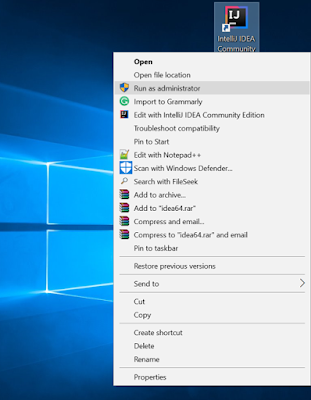
Pada artikel Cara Sederhana Install Hadoop 2 mode Standalone pada Windows 7 dan Windows 10 telah dibahas bagaimana menginstall Hadoop 2 mode standalone pada OS Windows 7 maupun Windows 10. Setelah Hadoop berhasil di-install, kali ini kita akan mencoba untuk membuat dan menjalankan sebuah contoh aplikasi MapReduce "WordCount" dengan menggunakan IDE Intellij IDEA pada OS Windows. Kebetulan versi OS yang digunakan adalah Windows 10. Software yang diperlukan adalah sebagai berikut ( sudah harus terinstal dan berjalan normal ) : JDK 1.8; cara install ada di  Cara Sederhana Install Hadoop 2 mode Standalone pada Windows 7 dan Windows 10 Hadoop-2.7.7; cara install ada di  Cara Sederhana Install Hadoop 2 mode Standalone pada Windows 7 dan Windows 10 Langkah-langkah menjalankan aplikasi Hadoop MapReduce dengan Intellij IDEA pada OS Windows Start Intellij IDEA as Administrator Buka Intellij IDEA as Administrator Buat Maven Project dari menu File > New > Project > Maven ( silak...

Cara Sederhana Install Hadoop 2 mode Standalone pada Windows 7 dan Windows 10

Gambar
    Hadoop adalah framework open-source berbasis Java yang ditujukan untuk memproses data secara terdistribusi melalui kemampuan penyimpanan data secara terdistribusi. Hadoop dapat menyimpan data apapun dan memprosesnya dengan model pemrograman MapReduce. Hadoop didesain untuk dapat mengatasi permasalahan yang disebabkan oleh kegagalan fungsi hardware sehingga dapat mencegah hilangnya data maupun proses kerja. Hadoop memotong-motong data untuk didistribusikan ke setiap node di dalam suatu kluster untuk kemudian diproses secara paralel dan lokal di tiap node yang bersangkutan. Kebutuhan Software Berikut adalah software yang harus disiapkan untuk dapat menjalankan Hadoop 2 mode standalone dengan OS Windows 7 atau Windows 10: Java JDK 1.8, dapat diunduh dari https://www.oracle.com/technetwork/java/javase/downloads/jdk8-downloads-2133151.html Apache Hadoop 2.7.7, dapat diunduh dari https://hadoop.apache.org/releases.html Hadoop Patch File untuk OS Windows, dapat diunduh dari http...

Setting Java agar bisa jalan di mozilla firefox

Gambar
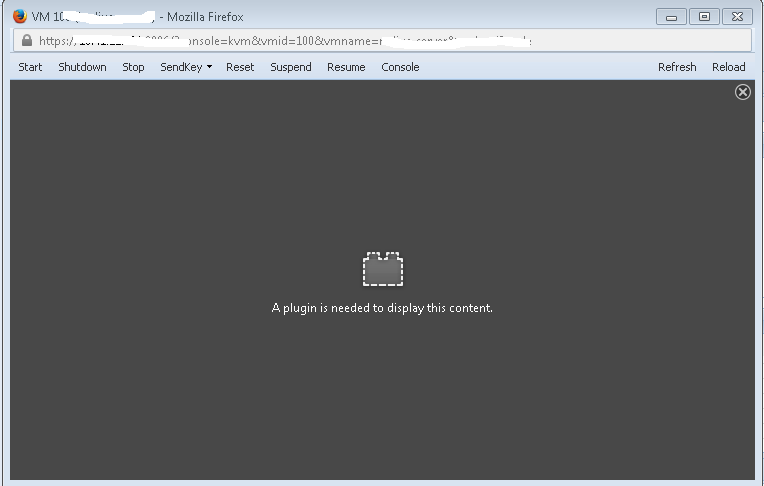
Sore, Ketemu lagi dengan saya di trik yang dan ilmu baru bagi saya, sehingga bisa saya share ke teman teman, pada minggu kemarin saya memiliki kesulitan dalam melakukan setting java. padahal saya sudah install java terbaru dan firefox terbaru, akhirnya saya temukan solusi yang bisa saya share di sini,,, :) oke mari kita coba, di sini saya memakai java version 8 dengan firefox versi 21, setelah semua terinstal saya coba untuk menconsole di proxmox, ternyata tidak bisa. berikut tampilannya :   Error saat mengconsole VM di Proxmox,  tapi jangan khawatir, kita bisa setting langsung ke javanya, silahkan cari menu java, terus java configure, selanjutnya pilih security,   aktifkan enable java content in the browser, selanjutnya edit site list, dan isikan link yg java nya tidak bisa tampil jika kita akses :). dan berikut tampilannya setelah saya coba masukkan edit site listnya   Selamat Mencoba, sukses selalu :)  salam ngoprek, tutorial4itindonesia.blogspot.com

Menginstall PC dengan metode image dengan Acronis 2010

Gambar
Menginstall komputer dengan windows merupakan hal yang mudah bagi seorang IT, tapi jika pekerjaan menginstall komputernya ada puluhan, bahkan ratusan, merupakan hal yang sangat memakan waktu, jika menginstall komputer satu persatu dengan aplikasi yang sama. Sehingga saya membuat tulisan ini berdasarkan pengalaman saya yang melakukan restore image dengan acronis true image 2010, yang saya lakukan di HP Pavilion 23-G135X All-in-One, dan berjalan dengan lancar dengan acronis 2010. sebelumnya kita bisa membuat image masternya dulu dari komputer yang telah siap untuk dibuat master imagenya, setelah itu kita bisa melakukan restore image ke PC yang masih baru tersebut, dan ini cara nya :  Setelah itu tunggu sampai selesai, dan komputer akan shutdown. setelah itu nyalakan kembali, dan taraaaaaa.. hasilnya akan sama persis dengan komputer image yang kita cloning tadi. sehingga kita tinggal mengganti computer name nya di sesuaikan dengan keperluan saja. terima kasih, salam ngoprekk... ^_^ tu...

Copy file dengan comand promp

beberapa cara untuk copy file atau folder di komputer kesayayangan kita, diantaranya kita bisa pakai dengan cara command promp di windows, untuk copy file berikut perintahnya : E:\TITIPAN>copy d:\JohnTheRipper\run\all.chr    e:\TITIPAN untuk copy folder E:\TITIPAN>xcopy D:\JohnTheRipper\* "E:\TITIPAN" /s /i tetap semangat membagi ilmu :)

Cara Upgrade XP SP2 ke XP SP3

Gambar
Dalam beberapa program, ada yang tidak support dan minta untuk level yang lebih tinggi, yaitu dengan XP SP3 atau Windows 7. Sehingga jalan pintas yang dilakukan install ulang ke XP-SP3 atu ke windows 7, tapi hal itu tidak usah kita lakukan, karena ada cara lain tanpa kita memformat dan menginstall ulang windows kita, berikut caranya : 1. Sebelumnya kita backup dulu registri kita, cara nya ketikkan regedit pada menu windows     masuk ke menu file-export- simpan ke tempat yang aman :) 2. buatlah backup windowsnya dulu, jadi jika tidak berhasil bisa kita restore kembali. 3. setelah siap maka masuklah ke regedit, dan masuklah ke menu ini HKEY_LOCAL_MACHINE\SYSTEM\CurrentControlSet\Control\Windows 4. setelah itu  carilah CSDVERSION gantilah value dari 200 menjadi 300 5. restart system cek di my computer, dan versi nya udah ganti ke XP SP3

Windows 8 Hanyalah Windows 7 yang Disetrika?

Gambar
Seiring dengan dilansirnya Windows 8 oleh Microsoft, logo Windows pun berubah dari yang semula berupa jendela berlekuk menjadi jendela lurus. Terkesan bahwa logo Windows 8 adalah hasil setrika dari Windows 7. Mungkinkah desain baru Windows 8 yang lurus dan tegas juga menggambarkan performa yang tajam dan lugas? Sehingga pengalaman buruk masa lampau seperti berikut tak kan terulang lagi? Tapi, pada tahun 1996 AOL memiliki pengalaman buruk dengan desain kotak-kotak ala home screen Windows 8. Saya jadi curiga, jangan-jangan rilis Windows 8 ini masuk dalam siklus ‘Windows gagal’ seperti halnya Windows ME dan Windows Vista. Btw, daripada pusing mikirin Windows 8, mending saya nonton Bruce Lee dulu ah,,,kabarnya jagoan kita ini telah berhasil mengembangkan senjata baru dengan kemampuan jauh diatas iPhone 5 yang memanjang itu.

Menjalankan Aplikasi Hadoop MapReduce dengan Eclipse Java SE

Gambar
TUTORIAL INI SUDAH DIPERBAHARUI DI " Membuat dan Menjalankan Aplikasi Hadoop MapReduce dengan Intellij IDEA pada OS Windows " Untuk menjalankan suatu aplikasi MapReduce pada Hadoop, kita mesti membuat file jar (namaAplikasi.jar) dari aplikasi tersebut. Sudah tentu source code dari aplikasi yang akan kita jalankan itu harus di compile dulu, class file hasil compilasi itulah yang dikompres dalam satu jar file. Bila aplikasi yang kita jalankan masih dalam tahap pengembangan/percobaan, tentu akan cukup merepotkan jika harus membuat jar file tiap kali aplikasi tersebut akan dijalankan. Oleh karena itu, penggunaan Eclipse dalam proses pengembangan aplikasi MapReduce dapat dijadikan sebagai satu alternatif yang cukup praktis dan feseable. Proses pengembangan aplikasi jadi lebih mudah. Tool yang dibutuhkan: 1. Eclipse IDE for Java Developer, dapat didownload dari http://www.eclipse.org/downloads/ 2. Cygwin, dapat didownlaod dari http://cygwin.com/install.html 3. Hadoop-0.20.2.tar.gz ...