
Postingan

Menampilkan postingan dengan label Linux

Tahapan Proses Booting pada Distro Linux

Sebagai pengguna linux, mungkin sebagian besar dari kita tidak perduli dengan apa yang terjadi ketika booting linux berlangsung. Padahal, di dalam booting kita bisa melihat tentang sistem linux yang kita gunakan, bisa mengubah password, backup dan restore database, dan sebagainya. Maka dari itu tutorial ini mencoba menjelaskan apa yang terjadi di dalam linux ketika peristiwa booting itu

1.2 Manajemen Partisi GNU/Linux

Gambar
Pada kesempatan ini saya akan sharing ilmu yang saya dapatkan dari forum ubuntu indonesia pemateri mas wiwin heriade AD , yang melalui modul yang di berikan saya bisa berbagi disini. dan pada kali ini saya akan memberikan pengetahuan tentang Struktur Direktori GNU/Linux Manajemen Partisi GNU/Linux ● Penamaan  harddisk SATA /dev/sda merujuk ke harddisk pertama /dev/sdb merujuk ke harddisk kedua /dev/sdc merujuk ke harddisk ketiga dst... ● Penamaan partisi harddisk SATA Satu harddisk SATA maksimal memiliki 15 partisi mengikuti aturan yang berlaku di harddisk SCSI. Angka 15 ini adalah angka maksimal jumlah partisi yang dimiliki oleh sebuah device harddisk. Konsep 3 jenis partisi tetap digunakan untuk memberi penomoran disetiap partisi yang ada. 1. Primary Partitions Jenis partisi ini maksimal terdiri atas empat partisi yang menempati angka 1, 2, 3 dan 4. 2. Extended Partitions Jenis partisi ini hanya terdiri satu partisi umumnya menempati angka 2 sampai 4 sesuai nomor akhir dari pa...

1.1 Struktur Direktori GNU/Linux

Gambar
Pada kesempatan ini saya akan sharing ilmu yang saya dapatkan dari forum ubuntu indonesia , yang melalui modul yang di berikan saya bisa berbagi disini. dan pada kali ini saya akan memberikan pengetahuan tentang Struktur Direktori GNU/Linux Struktur direktori GNU/Linux sangat berbeda dengan struktur direktori windows/dos dimana dalam GNU/Linux tidak akan ditemukan drive a, drive c dan drive lainnya karena GNU/Linux menganut satu direktori utama yaitu / dibaca root, ada juga user root, ditandai dengan # (setelah root login) /root (dibaca slash root) hal ini sesuatu yang berbeda ● /bin Direktori yang berisi binary files yang dapat dieksekusi oleh users system. Direktori ini menghandle perintah-perintah standar GNU/Linux diantaranya ls, cp, mv dan beberapa lainnya. ● /boot Direktori yang berisikan file-file yang dibutuhkan saat proses booting termasuk didalamnya adalah kernel image GNU/Linux. ● /dev Direktori yang merepresentasikan/mewakili device hardware. Dalam GNU/Linux everything is f...

Cara Meremote Server Linux

Gambar
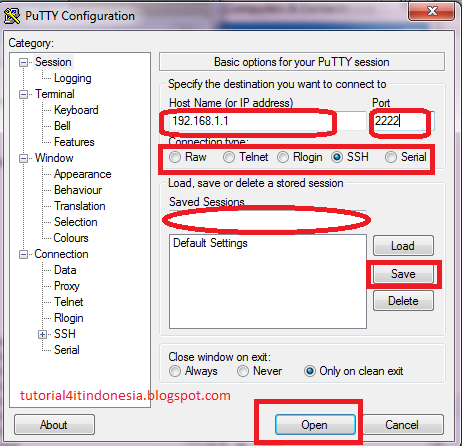
Pada hari ini selasa 17 Maret 2015, saya akan mengisi blog saya yang kali ini judulnya adalah cara meremote server linux. Mungkin hal ini sangat mudah dan sepele bagi admin server. tapi tidak ada salahnya jika saya mengshare untuk yang awam dan yang baru mau belajar, karena semudah apapun ilmu itu, jika kita tidak tau maka akan sangat sulit untuk di kerjakan :). Remote Server di sini saya bagi 2, yang memakai aplikasi dan yang tanpa aplikasi. 1. Remote dengan memakai aplikasi misalnya adalah putty ( bisa di download di sini ) nah di atas merupakan tampilan dari aplikasi putty, caranya tinggal kita masukkan ip server yang mau kita remote dan port nya berapa, selanjutnya kita pilih ssh, biasanya defaultnya SSH. Kita juga bisa menyimpannya dengan cara mengetikkan identitas di saved session terus klik save, selanjutnya jika sudah maka kita bisa klik open, untuk masuk ke server. dan masukkan login dan password servernya. di atas merupakan tampilan setelah kita login ke server melalui putty...

Mengcopy data dari server debian atau ubuntu server dengan scp

Gambar
Seringkali kita merasa agak repot jika melakukan copy data yang ada diserver satu, mau dipindahkan ke server lainnya. di linux debian atau ubuntu kita bisa memakai scp, (Saya percobaan pakai ubuntu dan debian), berikut caranya : 1. Jika kita mau memindahkan satu file dengan port default 22     misal server 1 = 192.168.1.254 dan server 2 = 192.168.1.1     Kita akan memindahkan data dari server 1 ke server 2, di sini ada 2 cara : - Posisi kita ada di server 1 mau copy data di server 2: root@server1:~#   scp -r root@192.168.1.1:/home/data/ /home/punyaku/server1 - Posisi kita ada di  server 1 mau mengirimkan data ke server 2 root@server1:~#  scp -r /home/punyaku/server1/ root@192.168.1.1:/home/data/server2/ 2. Jika kita mau memindahkan ke server 2 padahal server 2 portnya tidak default , misal 1298 - Posisi kita ada di server 1 mau copy data di server 2: root@server1:~#   scp -r  -P 1298  root@192.168.1.1:/home/data/ /home/punyaku/server1 - ...

Mengganti Hostname Pada Proxmox 3.2-4

Gambar
Dalam Proxmox untuk merubah Hostname pada proxmox berbeda dengan merubah hostname pada Linux, yang membedakan jika pada linux kita cuman mengedit di /etc/host/ atau di /etc/hostname terus di reboot hostname sudah berubah dan bisa langsung di pakai, namun untuk di proxmox, setelah hostname di ubah kita mesti mengcopy atau memindahkan node pve proxmox kita ke hostname yang baru, agar VM yang kita buat dengan hostname yang lama bisa nampil kembali, oke berikut cara merubah hostname pada Proxmox 1. Kita buka aja   nano /etc/hostname    setelah itu ganti hostnamenya sesuai yang kita inginkan.    misal hostnamenya mau di ganti pve1 2. Kita edit di nano/etc/hosts 127.0.0.1 localhost.localdomain localhost 192.168.156.149 pve1 .serveroke.com pve1 pvelocalhost # The following lines are desirable for IPv6 capable hosts ::1     ip6-localhost ip6-loopback fe00::0 ip6-localnet ff00::0 ip6-mcastprefix ff02::1 ip6-allnodes ff02::2 ip6-allrouters f...

memperbaiki sistem freebsd yang rusak

Gambar
Dalam sistem unix seperti freebsd biasa terjadi kerusakan pada sistemnya, bisa aplikasi yang crash dan menyebabkan error dan tidak bisa menjalankan semua aplikasi dengan baik. ada salah satu cara untuk memperbaikinya, yaitu dengan fsck, ketikkan : # fsck -f -y dan ikuti petunjuk berikutnya, jika sekali udah solve, maka sistem akan kembali normal, tapi jika sekali belum solve, server biasanya minta di fsck lagi dan restart sampe solve. dan yang pernah saya alami, minta fsck -f -y sampai sekali, dan setiap 1 kalinya minta reboot server. sekian, semoga bisa membantu :) salam ngoprek,^_^ tutorial4itindonesia.blogspot.com

Install Remote Server di Debian 6

Gambar
Menginstal remote server sangat membantu para administrator server untuk troubleshooting atau configurasi server dari jarak jauh, tanpa kita langsung di tempat server berada. berikut saya memakai ssh server untuk melakukan remote server yang lebih secure dari pada telnet. cara installnya adalah dengan mengetikkan # apt-get install openssh-server setelah itu silahkan coba untuk meremote server kita dengan putty, yang biasanya saya pakai untuk meremote server, tampilannya seperti berikut dan tampilan pada server setelah kita remote adalah jika sudah sampai tampilan di atas, berarti instalah openssh server kita berhasil :) selanjutnya silahkan di config sesuai keinginan..

Repository Lokal Debian 6 Squeeze

Gambar
Dalam beberapa hal, kita butuh untuk mengganti repository di debian, agar saat instalasi menjadi lebih cepat saat menginstal aplikasi baru, update maupun upgrade. jika kita mempunya repository yang sudah di unduh dan di burning dalam DVD itu lebih bagus, tapi bagaimana jika kita tidak punya ?. Berikut saya berikan beberapa solusi untuk itu, kita bisa membuat repository kita ke local, seperti ke kambing.ui.ac.id, repo.ugm.ac.id, repo.undip.ac.id, dsb. dalam post saya ini, saya membuat sample dengan menggunakan repository kambing.ui.ac.id berikut caranya : 1. kita login dulu ke server debian kita 2. Setelah login, kita backup dulu repository yang lama, jadi bisa di kembalikan jika ada trouble. # cp /etc/apt/source.list /etc/apt/source.list.old 3. Setelah itu hapus semua isi di source.list dan gantikan dengan source.list yang baru #pico /etc/apt/source.list isikan dengan source.list di bawah ini deb http://kambing.ui.ac.id/debian/ squeeze main contrib non-free deb http://kambing.ui.ac.id/...

Cara Mengkopy File antar server dengan SCP di ubuntu server

Gambar
Biasanya kita kesulitan untuk mengcopy file antar server dengan ubuntu server, karena tampilannya yang hanya tulisan aja. berikut cara mengcopy antar file dalam : sebagai contoh : dari server1 (192.168.2.132) dengan folder /etc/ ingin di kirim ke server2 (192.168.10.10) di folder /DATA/home/home/ dari contoh di atas saya pakai port default ssh yaitu 22 caranya : server2# scp -r root@192.168.2.132:/etc/ /DATA/home/home/ contoh ke dua dari server1 (192.168.2.132) in folder /DATA/file-ft/www/  ingin dikirimi file dari server 2 (192.168.10.10) in folder /var/ caranya : server2# scp -r /DATA/file/www/ root@192.168.10.10:/var/ dan mesti di ingat, untuk copy satu folder atau directory kita harus menambahkan -r

Membuat shortcut di ubuntu server 12.10 dengan terminal

Gambar
Ada trik sedikit untuk membuat shortcut di ubuntu server. biasanya kalo buat shortcut di windows atau linux dengan base GUI lebih mudah, tapi untuk membuat shortcut di dengan terminal tulisan hitam putih, agak sulit :D berikut caranya adalah 1. saya misalkan shortcut foldernya di directory var/www/tutorial4it, dan Directory aslinya ada di /etc/home/tutorial4it, 2. login ke server 3. ketikkan perintah seperti ini  ln -s /etc/home/tutorial4it (sumber awal) /var/www/tutorial4it (lokasi dari shortcutnya tadi) 4. dan kita cek di directory /var/www/tutorial4it udah ada isinya :) ( karna jika di click akan redirect ke directory awal)

Menjalankan Hadoop MapReduce Mode Fully Distributed

Pada artikel sebelumnya, MenjalankanAplikasi Hadoop MapReduce dengan Windows , telah dijelaskan secara detail langkah demi langkah untuk menginstal dan menjalankan Hadoop dengan mode standalone menggunakan Eclipse Java SE. Penggunaan Hadoop mode ini ditujukan untuk pengembangan aplikasi MapReduce (MapReduce Aplication Development) dan testing program dengan data berukuran kecil. Dengan menggunakan Hadoop Standalone pada Eclipse, coding dan debug program dapat dilakukan dengan lebih mudah dan cepat. Kemudian, pada artikel Menjalankan Hadoop MapReduce ModePseudo-Distributed dengan Linux , telah diuraikan langkah-langkah setting Hadoop dan menjalankan program MapReduce dengan platform Linux. Mode Pseudo-distributed ini ditujukan untuk testing program MapReduce yang telah dibuat dengan Eclipse Java dan telah ditest dengan Hadoop mode Standalone pada Eclipse tersebut. Program aplikasi MapReduce yang telah dibuat dengan Eclipse perlu ditest dengan Hadoop Pseudo-distributed untuk meyakinkan b...